
Pendahuluan
Evaluasi pembelajaran merupakan komponen penting dalam sistem pendidikan karena berfungsi untuk mengukur ketercapaian kompetensi peserta didik serta efektivitas proses pembelajaran. Namun, dalam praktiknya, guru masih menghadapi berbagai kendala, terutama pada tahap analisis hasil asesmen. Permasalahan yang paling sering muncul adalah keterbatasan guru dalam menganalisis kualitas soal dan capaian peserta didik secara menyeluruh, khususnya pada soal yang mengukur Higher Order Thinking Skills (HOTS).
Analisis soal secara konvensional umumnya hanya dapat diterapkan pada satu jenis soal, seperti pilihan ganda sederhana. Sementara itu, asesmen HOTS menuntut penggunaan berbagai tipe soal, antara lain pilihan ganda kompleks, menjodohkan, benar-salah beralasan, dan isian singkat, yang memerlukan teknik analisis lebih komprehensif. Kondisi ini menyebabkan guru kesulitan dalam melakukan pembobotan skor, mengolah jawaban siswa, serta menafsirkan data hasil asesmen secara akurat dan efisien.
Perkembangan teknologi digital dalam pendidikan membuka peluang untuk mengatasi permasalahan tersebut melalui pemanfaatan Computer Based Test (CBT). Salah satu Learning Management System (LMS) yang banyak digunakan di satuan pendidikan adalah Moodle. CBT berbasis Moodle menyediakan fitur pembobotan soal, pengolahan otomatis jawaban peserta didik, serta analisis hasil asesmen yang mencakup skor, tingkat kesukaran soal, dan distribusi jawaban. Oleh karena itu, artikel ini bertujuan untuk mendeskripsikan tahapan pelaksanaan asesmen digital menggunakan CBT Moodle serta analisis hasil asesmen dalam mendukung evaluasi pembelajaran HOTS secara lebih efektif dan akurat.
Tahapan Pelaksanaan Asesmen Digital Menggunakan CBT Moodle
Pelaksanaan asesmen digital berbasis CBT Moodle dilakukan melalui beberapa tahapan sistematis agar asesmen berjalan valid, reliabel, dan mudah dianalisis.
1. Perencanaan Asesmen
Tahap perencanaan meliputi penentuan tujuan asesmen, kompetensi yang diukur, serta level kognitif berdasarkan taksonomi Bloom revisi (C4–C6). Guru menyusun kisi-kisi soal yang memuat indikator HOTS dan menentukan tipe soal yang sesuai, seperti pilihan ganda kompleks dan menjodohkan.
Langkah pertama penyusunan kisi- kisi soal adalah dengan memetakan asesmen jenis asesmen dan model soal berdasarkan indikator ketercapaian tujuan pembelajaran.
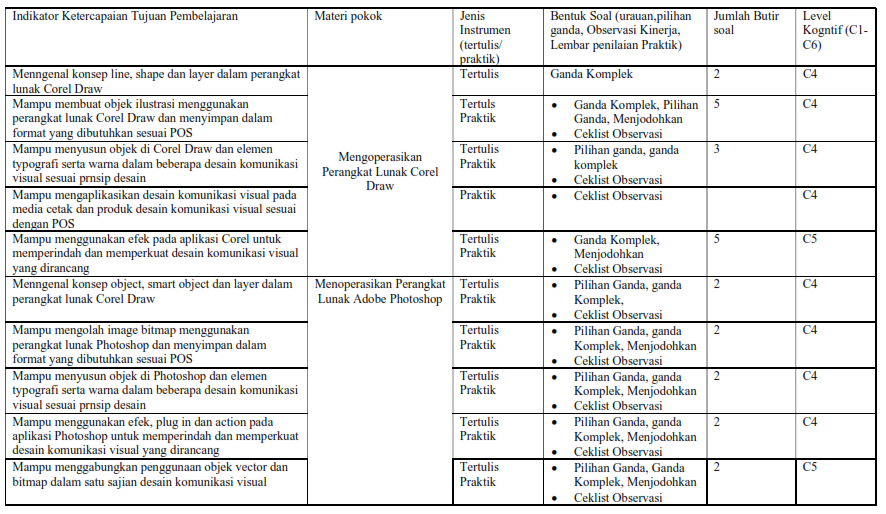
Gambar 1. Contoh pemetaan soal berdasarkan indikator ketercapaian tujuan pembelajaran
Langkah kedua adalah dengan membuat kisi-kisi soal berdasarkan pemetaan tersebut lengkap dengan kunci jawaban dan skor soal dan skor kunci jawaban.
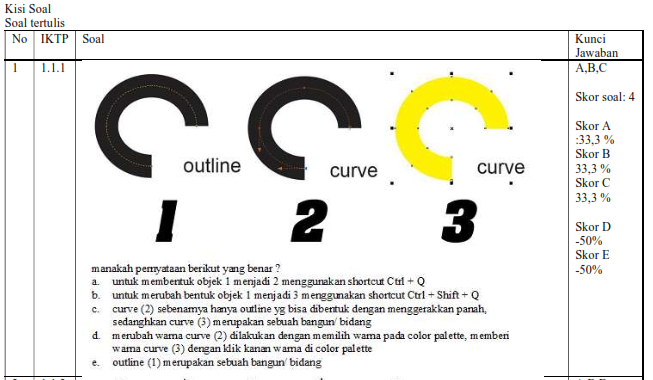
Dari contoh diatas kita bisa menggunakan penskoran minus pada jawaban yang salah, sehingga jika seluruh pilihan jawaban di ceklist maka nilai akan menjadi 0. Penskoran ini akan membantu kita nantinya dalam penskoran soal dan opsi jawaban di moodle.
2. Pengembangan Soal pada CBT Moodle
Pada tahap ini, guru memasukkan soal ke dalam sistem Moodle dengan memilih tipe soal yang tersedia, antara lain:
• Pilihan ganda kompleks (multiple answer)
• Menjodohkan (matching)
• Benar–salah
• Isian singkat
Salah satu Platform moodle gratis yang bisa digunakan adalah https://moodiycloud.com/
Tahap pendaftaran dan pembuatan portal belajar di moodiycloud.com :
1) Untuk penggunaan gratis bisa mendaftar ke alamat berikut https://moodiycloud.com/moodle-hosting-cloud dengan mengklik claim yout free plan now
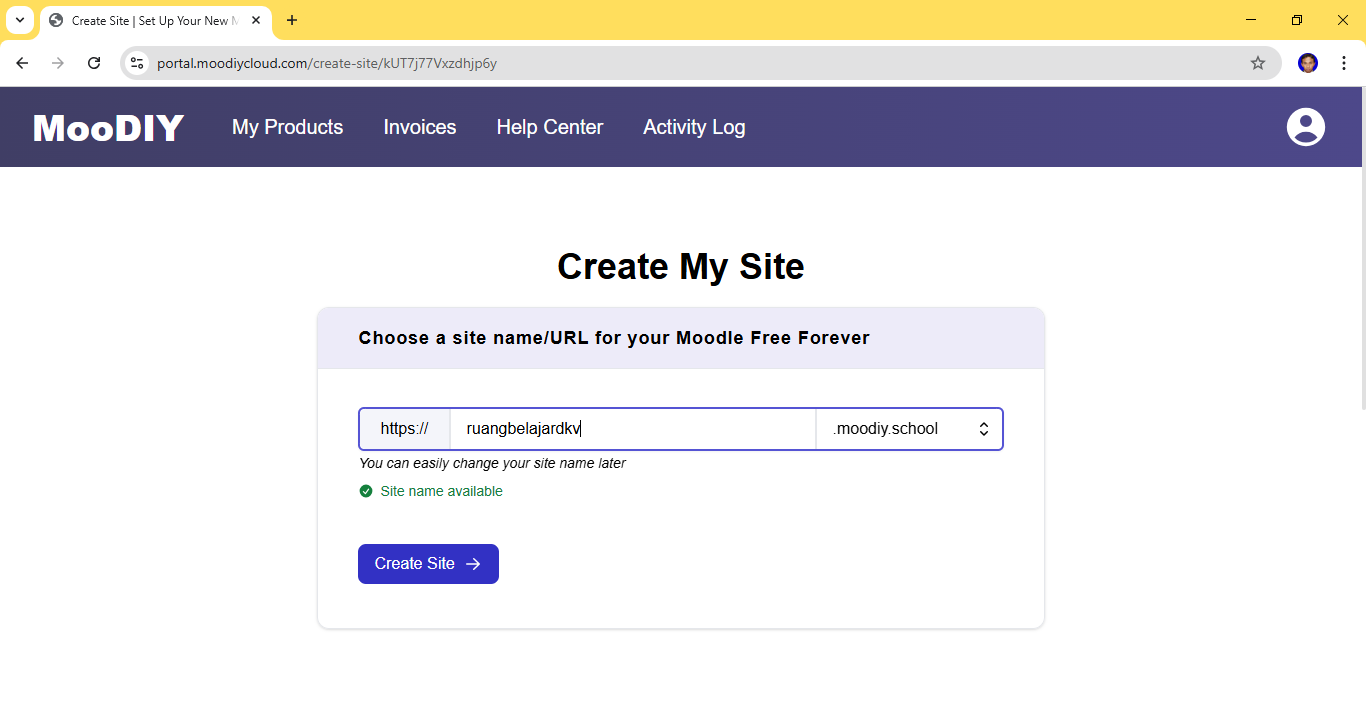
2) Membuat nama website yg akan digunakan
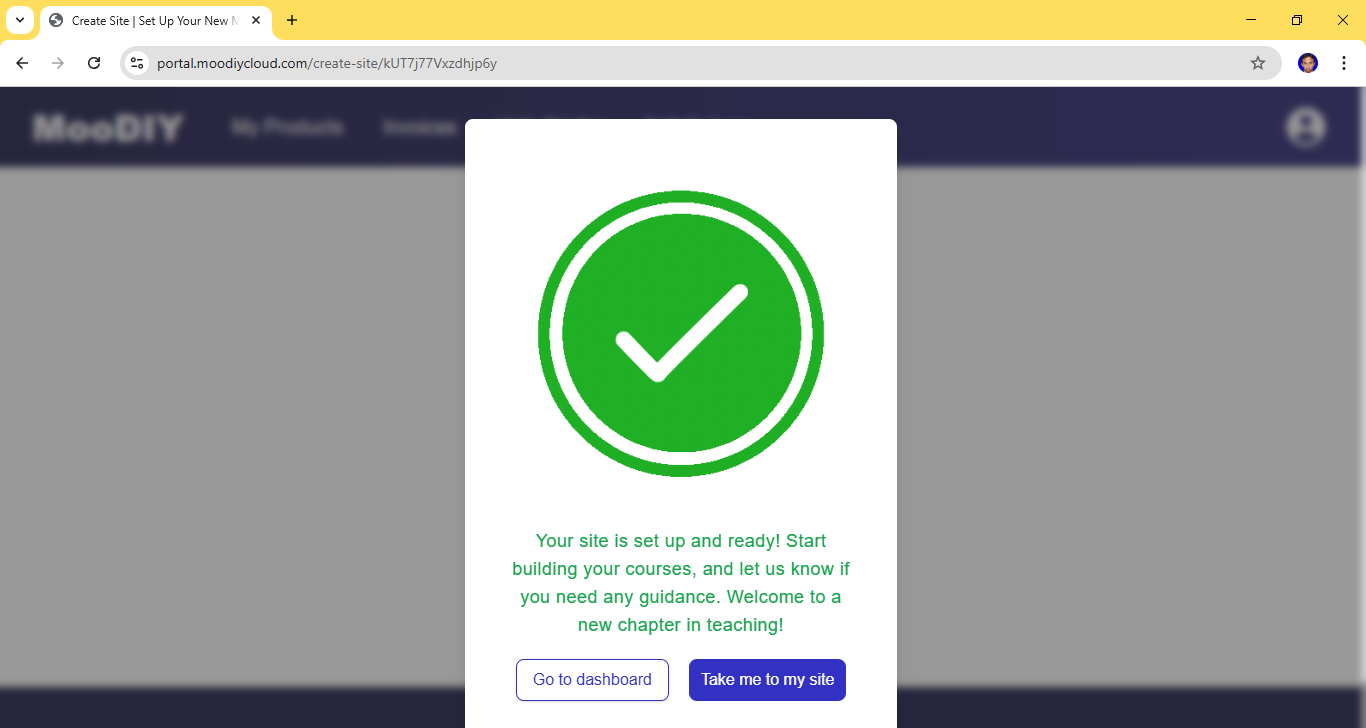
3) Setelah selesai klik Take me to my site
4) Tampilan awal dari website moodle anda nanti akan seperti ini
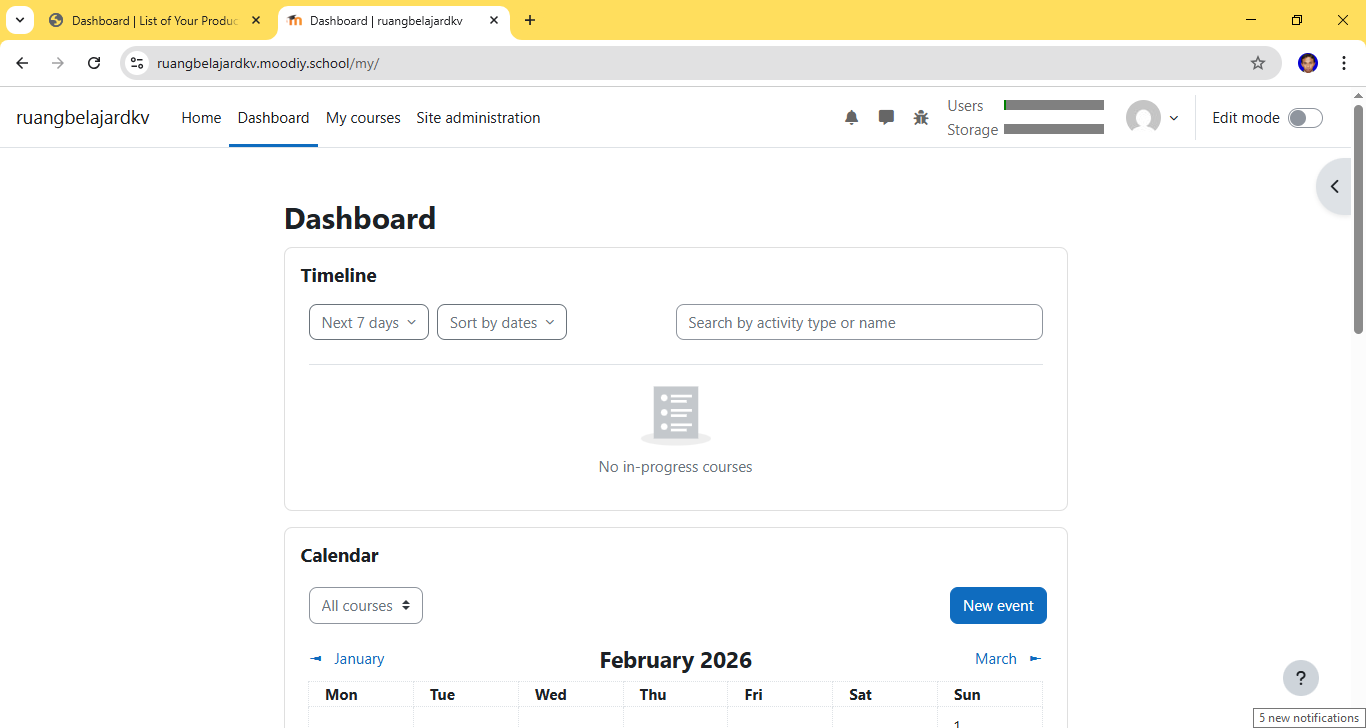
5) Untuk membuat kelas ujian, maka dapat dilakukan dengan mengklik My course – Create new course dan mengisi data tentang kelas ujian pada bagian Description
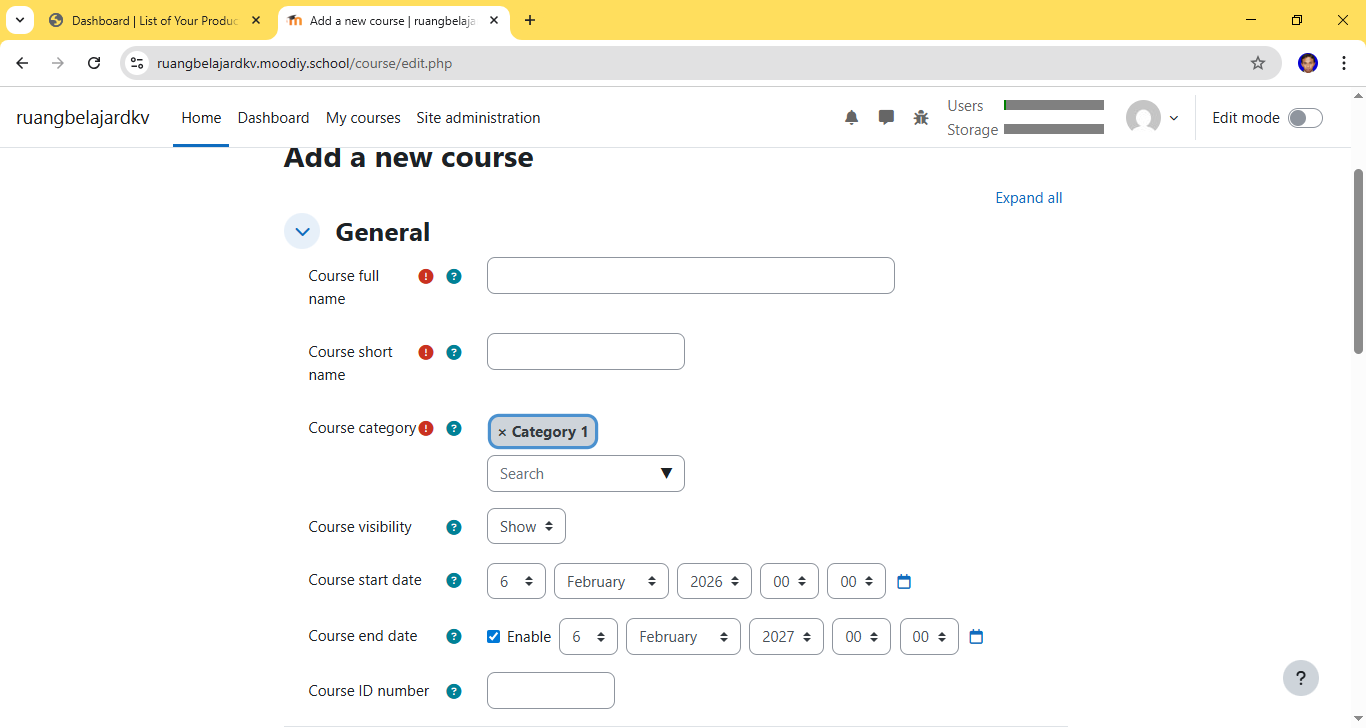
6) Ubah setting pada Course format menjadi Single activity dengan type aktivitas Quiz
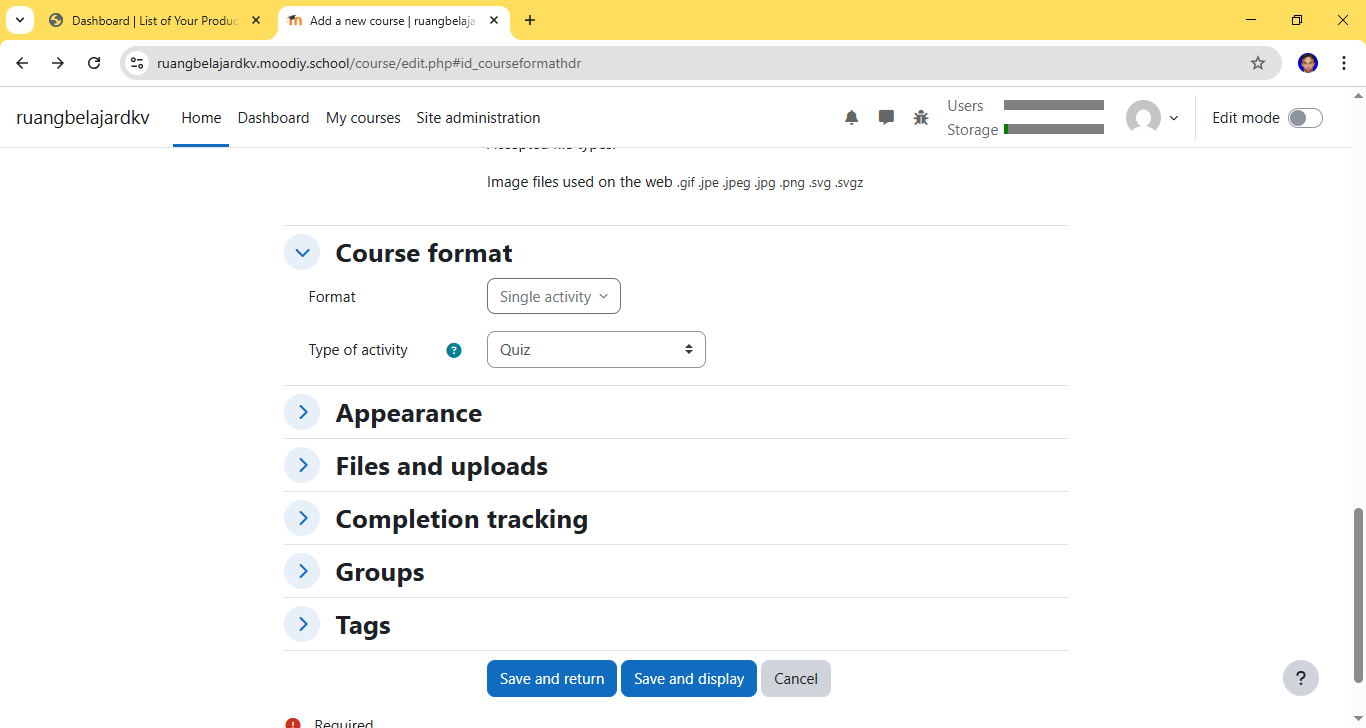
Klik Save and display
7) Memberi nama Quiz pada General
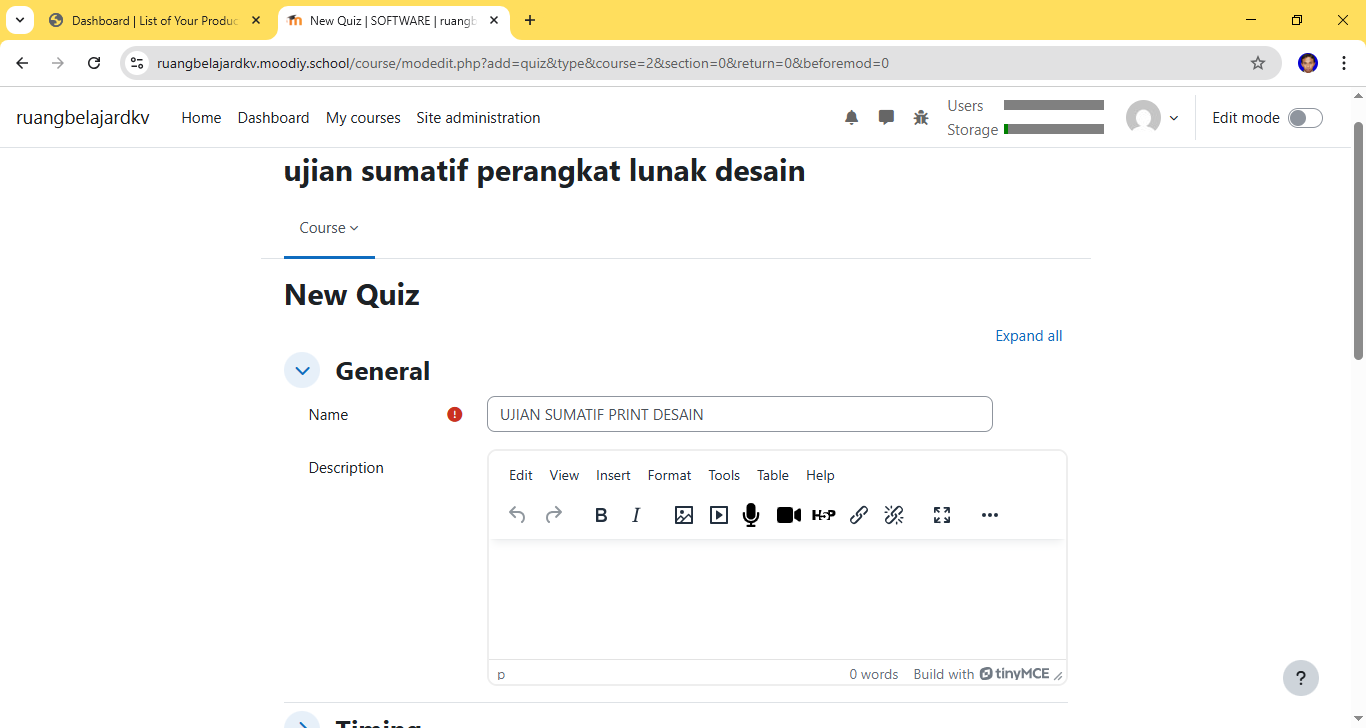
8) Atur waktu kapan mulai dan berakhirnya Ujian
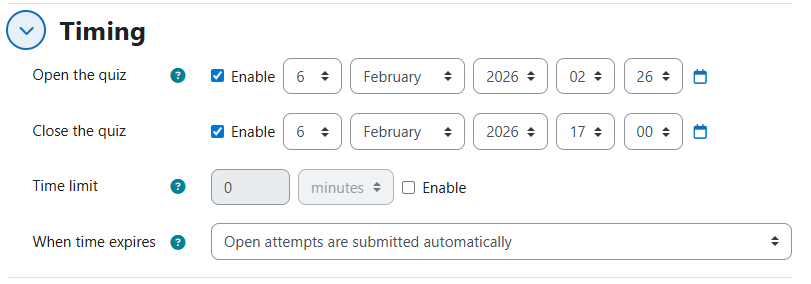
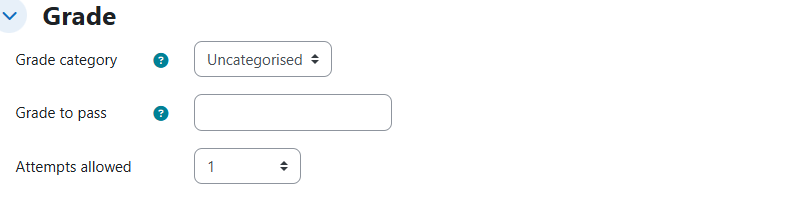
9) Atur KKM dan berapa kali siswa boleh melaksanakan ujian di menu Grade to pass dan Attempts Allowed
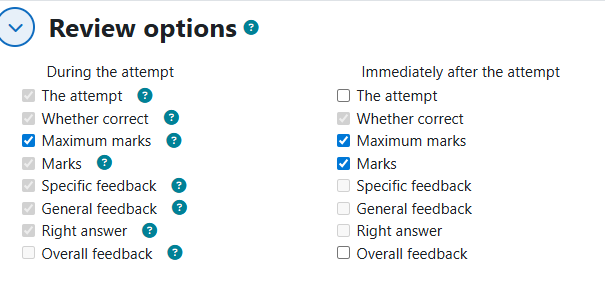
10) Silakan sesuaikan review option sesuai kebutuhan
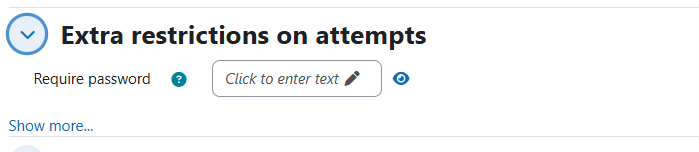
11) Anda bisa menambahkan password utk membuka ujian
12) Silakan mengubah seting lainnya, jika sudah selesai klik Save and Display dan anda akan dibawa pada halaman berikut
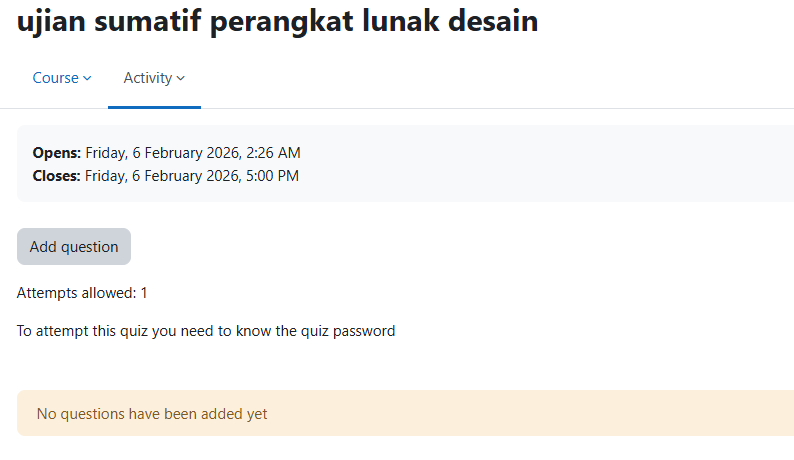
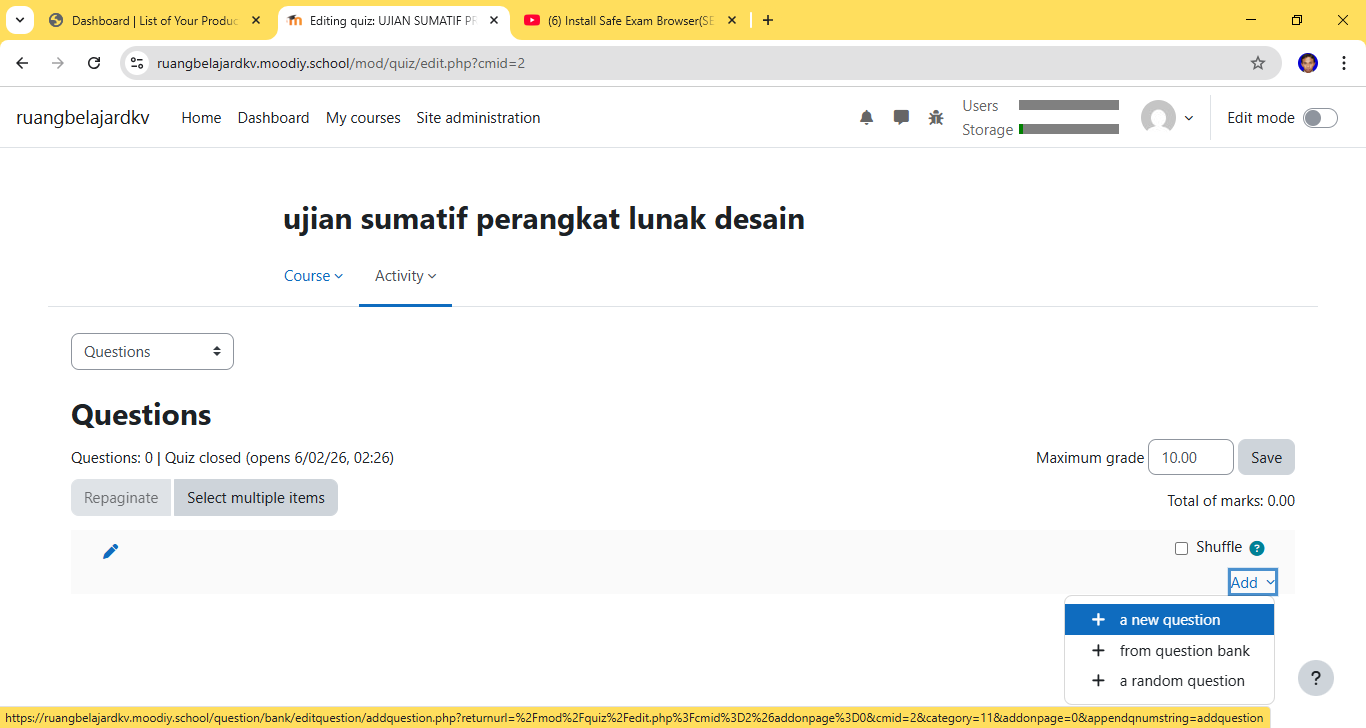
13) Banyak opsi untuk untuk memasukkan soal di moodle, salah satunya adalah dengan cara entry satu persatu dengan klik menu add question dan + new question
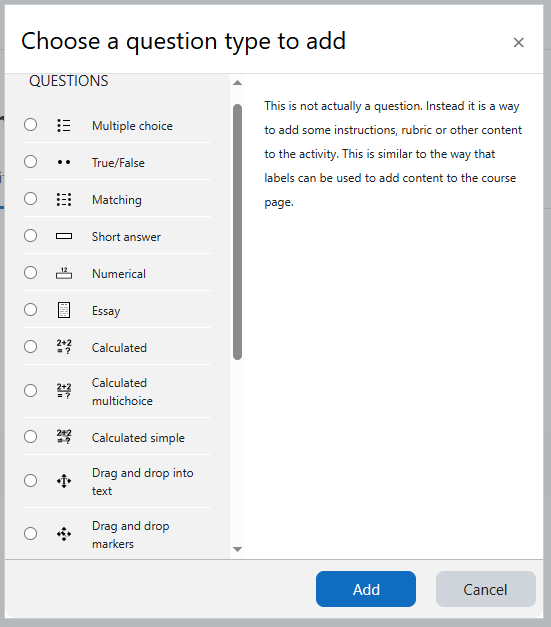
14) Banyak pilihan model pertanyaan yang bisa digunakan dalam soal seperti opsi dibawah ini
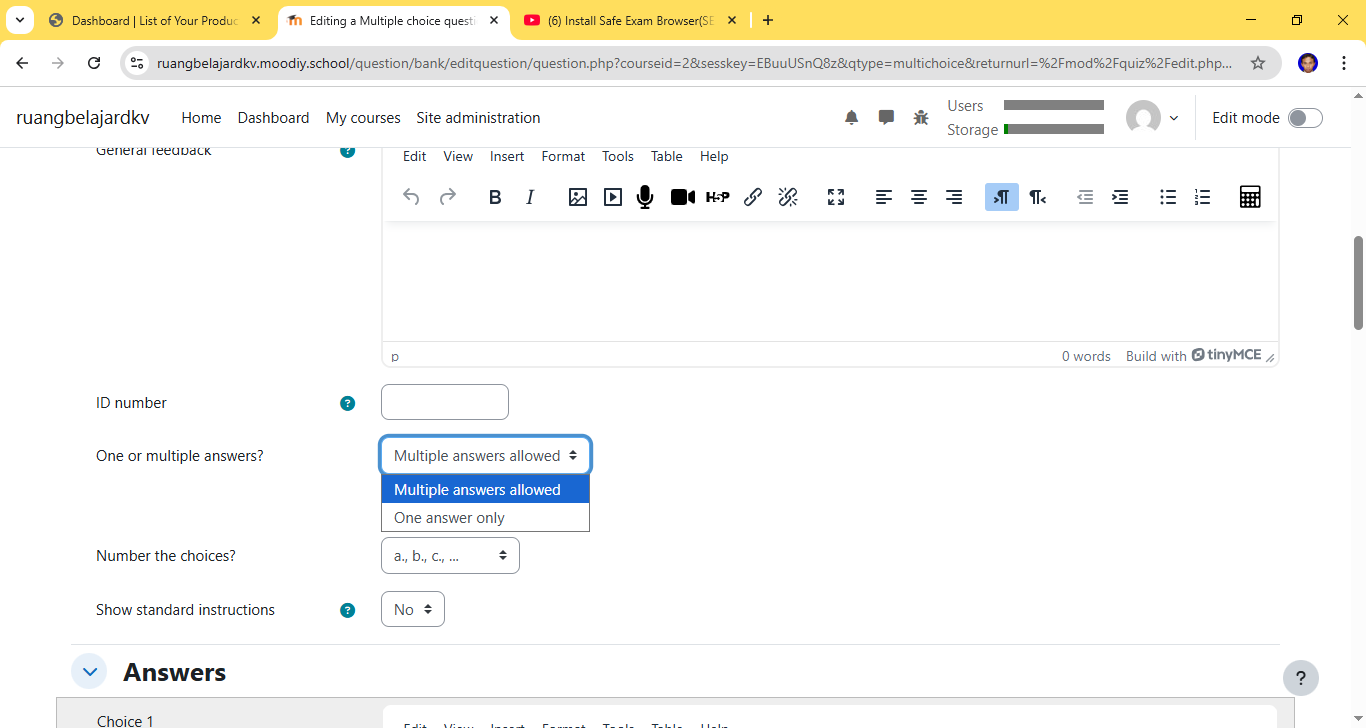
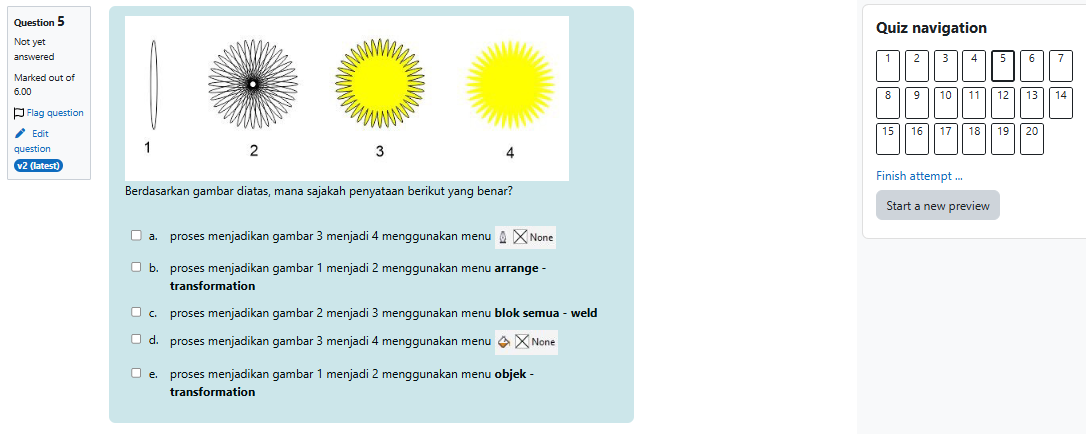
15) Untuk membuat soal pilihan ganda komplek bisa dengan menggunakan opsi Multiple choice dan merubah setingan berikut ke Multiple answers allowed
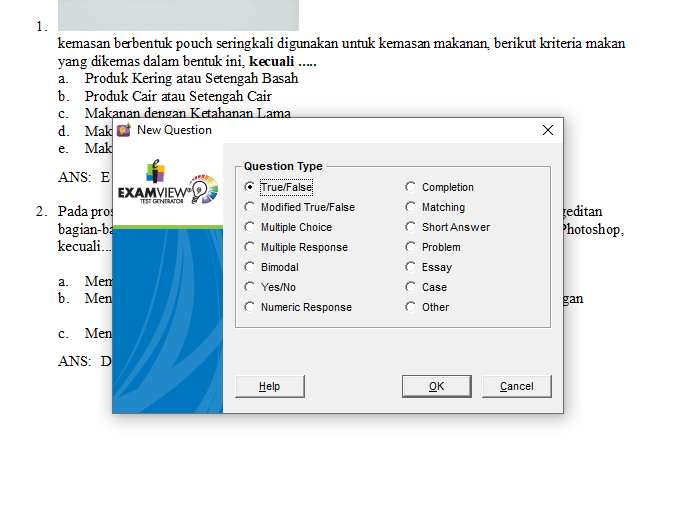
16) Selain cara manual diatas kita juga bisa membuat soal dengan menggunakan aplikasi lain, salah satunya adalah dengan menggunakan aplikasi Examview. Aplikasi Examview Test Generator memiliki beberapa model soal yang bisa dipakai di moodle, seperti berikut:
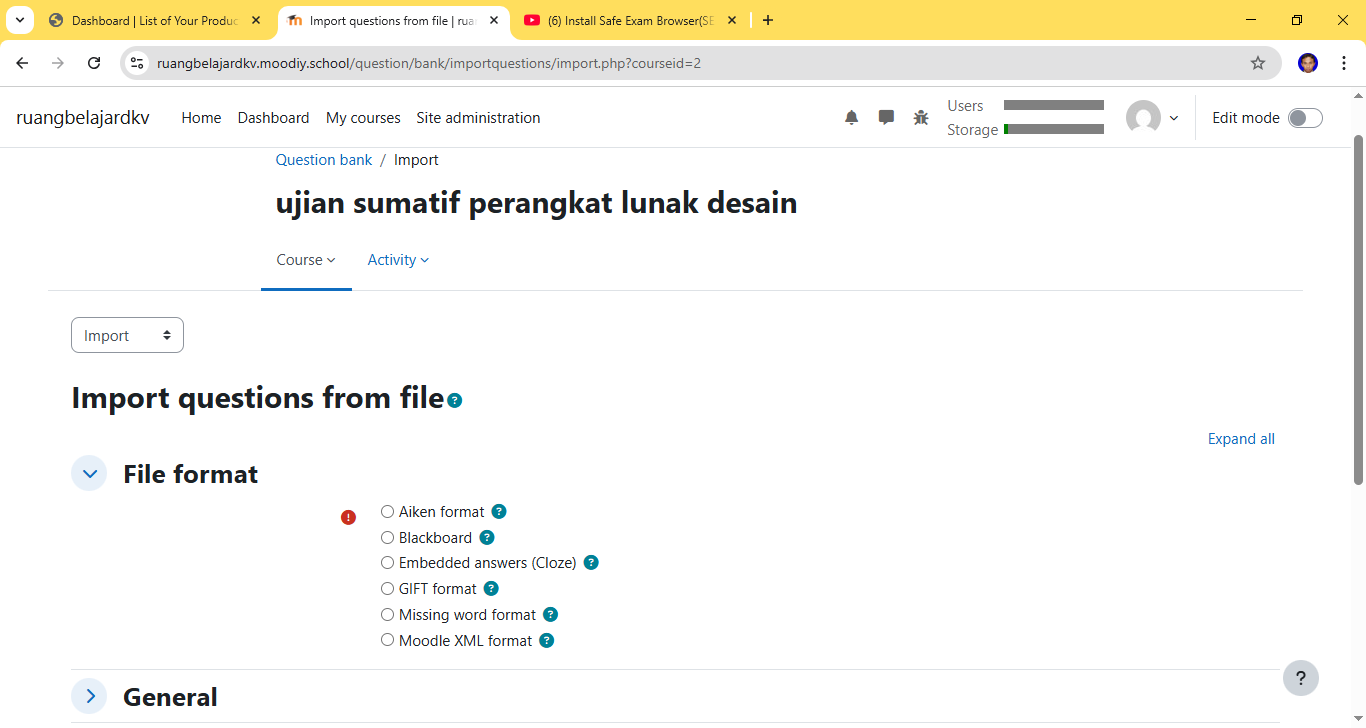
17) Bila menggunakan examview, maka bank soal yang dibuat bisa di Import melalui menu Question Banks dengan format Blackboard
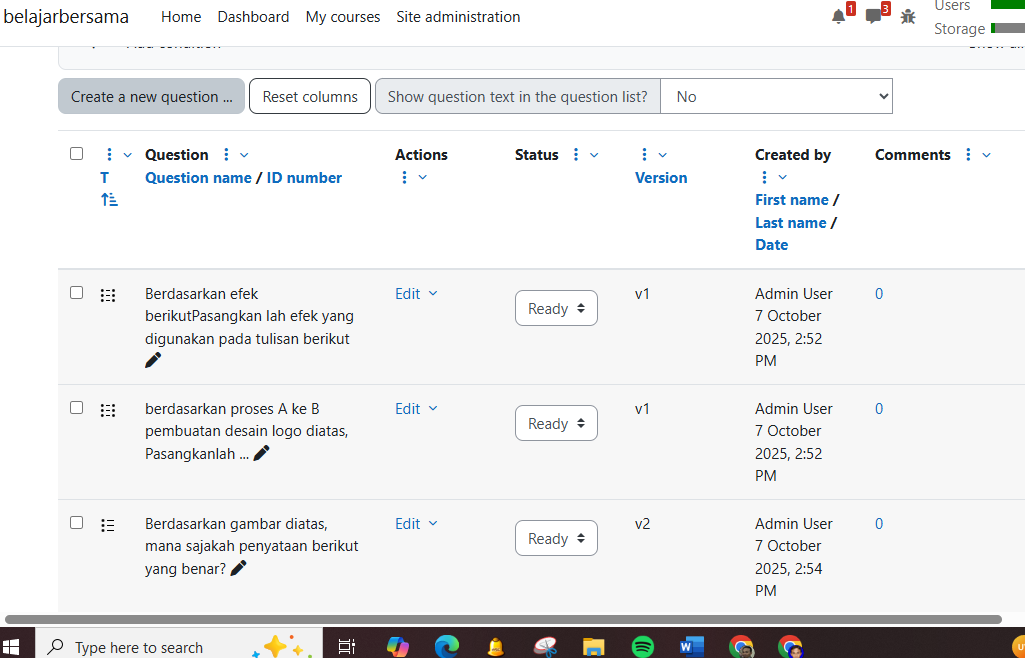
18) Setelah selesai diupload, bank soal akan terlihat seperti ini
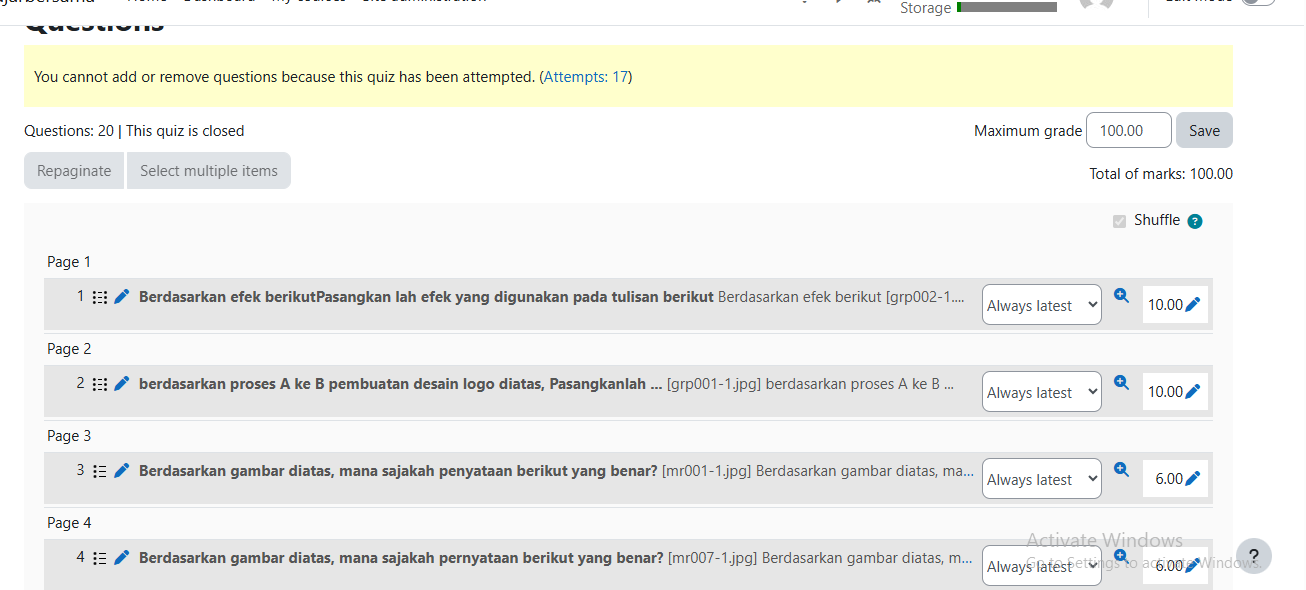
19) Soal bisa kita shuffle begitu juga dengan jawaban serta penskoran bisa kita atur untuk masing-masing soal dan jawaban
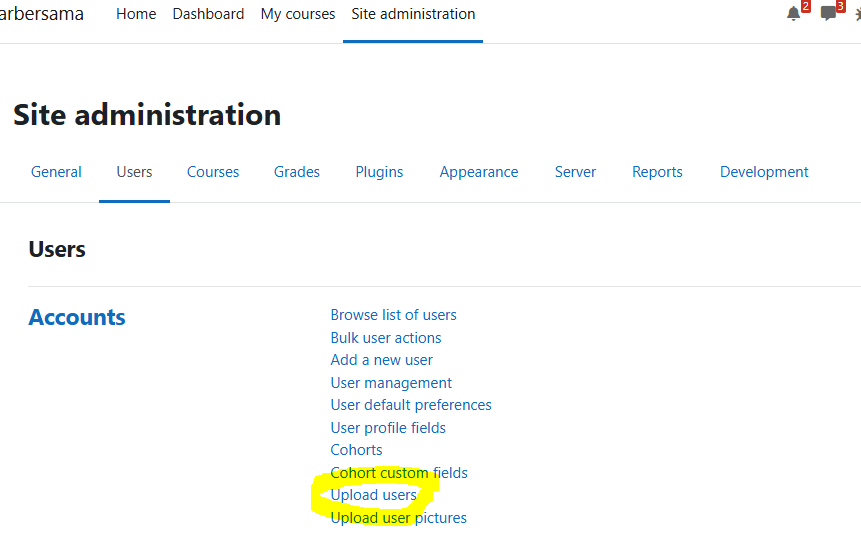
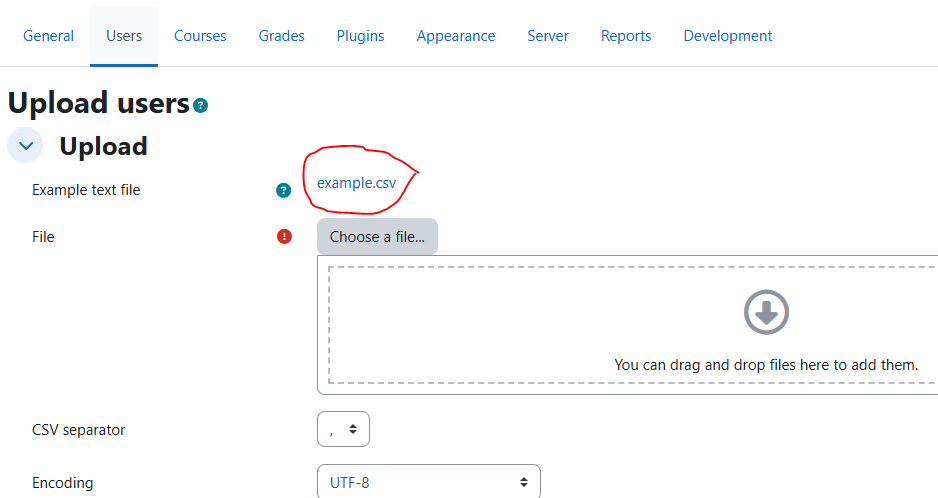
20) Untuk menambahkan user siswa kita bisa memasukkan pada bagian site administration- user- account- upload user dengan menggunakan template
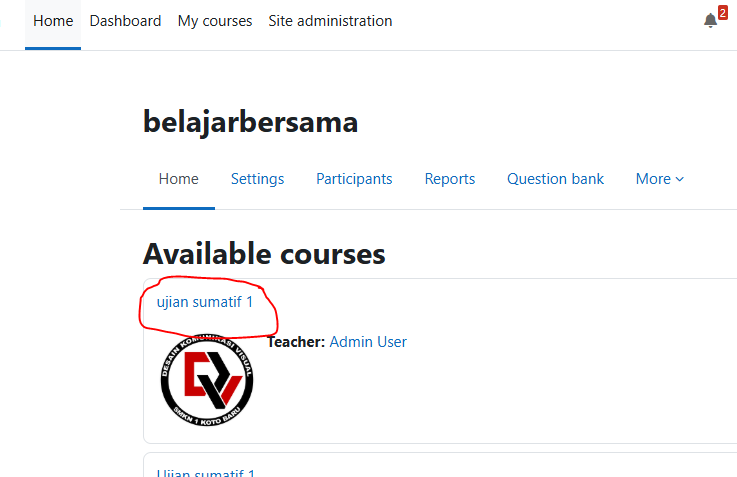
21) Setelah selesai melakukan upload soal maka kita bisa melakukan pengecekan atau preview soal dengan mengklik ujian yang tersedia dan klik Preview Quiz
22) Tampilan preview quiz (soal dan jawaban otomatis di acak (shuffle)
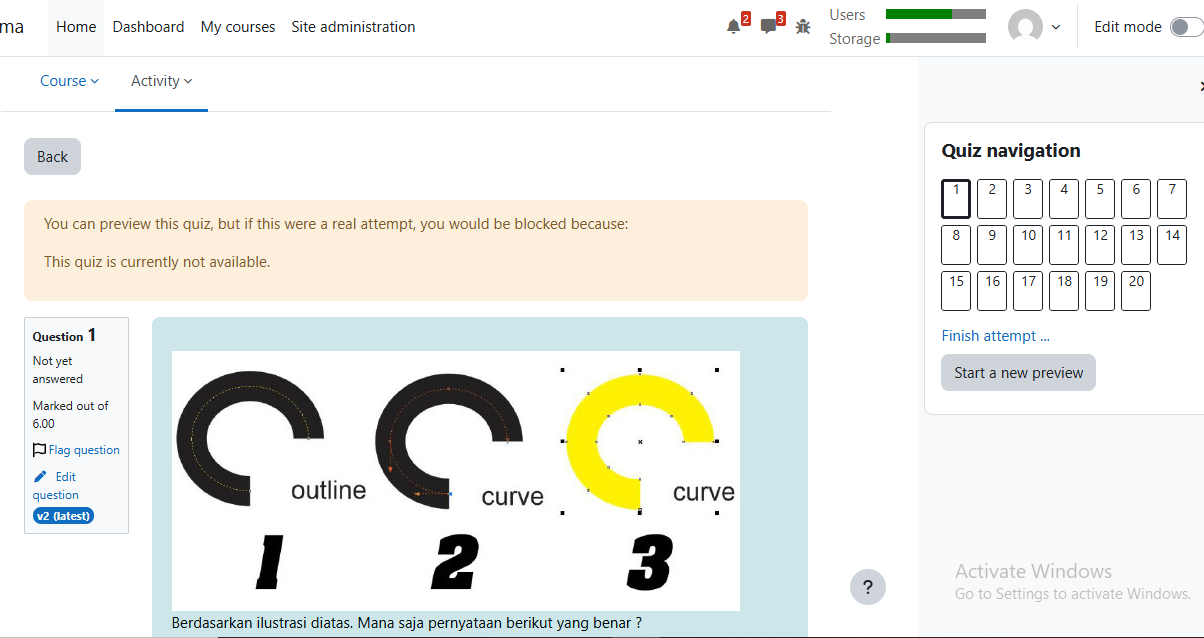
23) Tampilan soal pilihan ganda
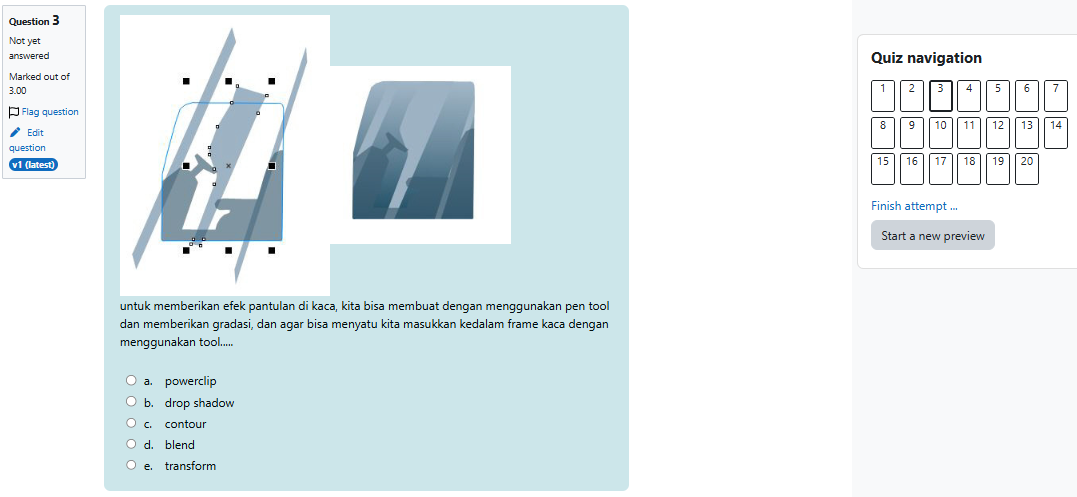
24) Tampilan pilihan ganda komplek
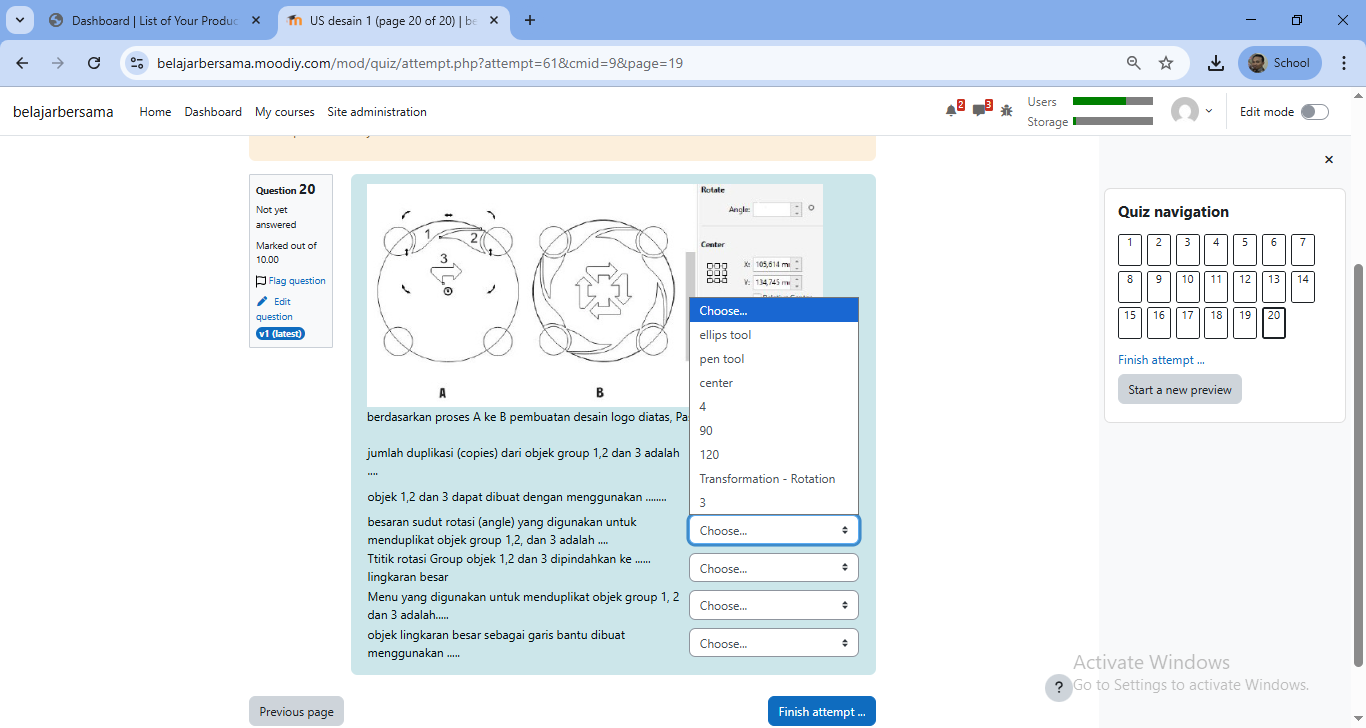
25) Tampilan match (menjodohkan)
3. Pelaksanaan Asesmen
Asesmen dilaksanakan secara daring melalui perangkat komputer atau gawai. Sistem CBT memastikan proses berlangsung objektif karena penilaian dilakukan secara otomatis oleh sistem, sehingga meminimalkan subjektivitas guru. Selain itu, pengaturan waktu, pengacakan soal, dan pengacakan jawaban dapat diterapkan untuk meningkatkan kejujuran akademik. Untuk memastikan keamanan ujian dari siswa membuka browser lain atau aplikasi lain maka moodle juga mendukung penggunaan Safe Exam Browser (SEB)
4. Pengumpulan dan Rekapitulasi Data
Setelah asesmen selesai, Moodle secara otomatis merekap seluruh data jawaban peserta didik. Guru tidak perlu melakukan koreksi manual karena nilai dan respon peserta didik telah tersimpan dalam basis data sistem.
1) Untuk mengecek hasil ujian pada menu Activity-Results
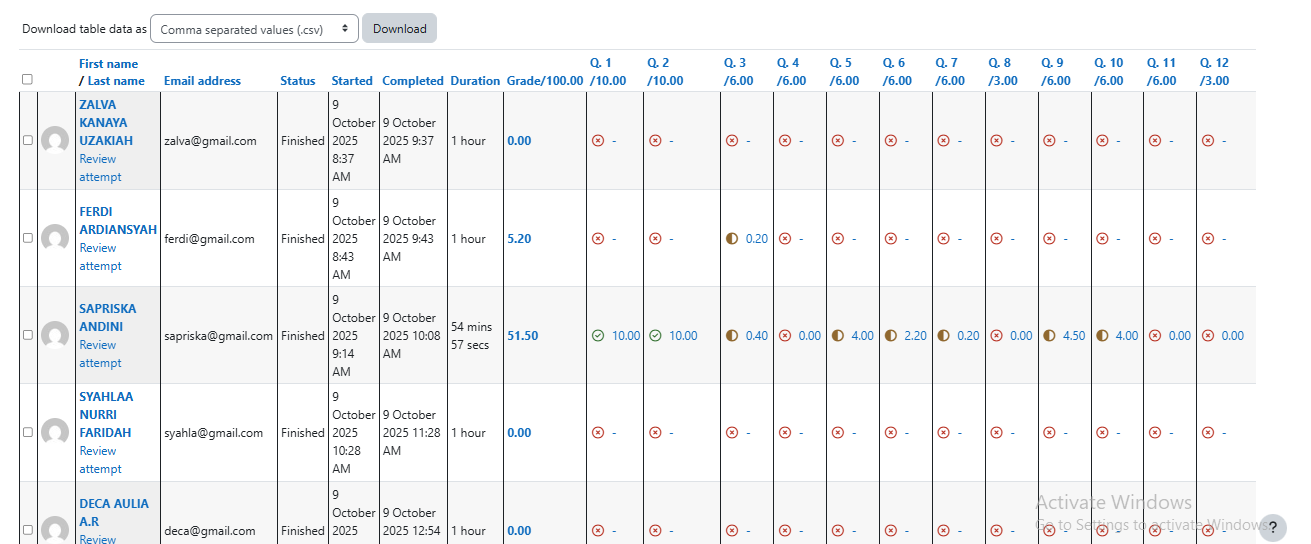
Dan bisa mendownload hasil ujian dalam format .csv atau .xls
2) Dengan mengklik nama peserta ujian dan mengklik grades overview, maka kita bisa melakukan analysis terhadap kemampuan peserta ujian
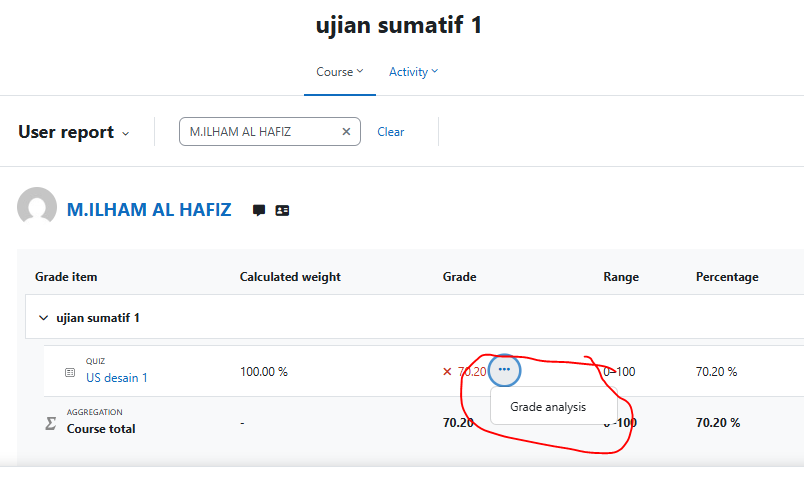
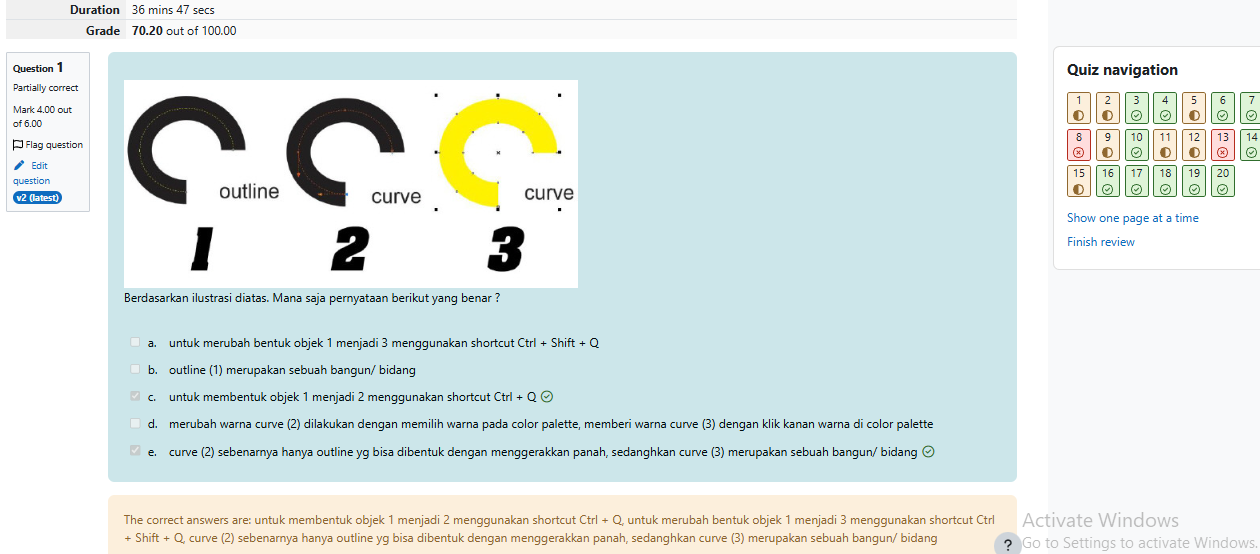
Analisis Hasil Asesmen HOTS Berbasis CBT Moodle
Analisis hasil asesmen merupakan tahap krusial untuk menilai kualitas pembelajaran dan instrumen asesmen. CBT Moodle menyediakan berbagai fitur analisis yang mendukung kebutuhan guru.
Di moodle terdapat fitur Statistics yang bisa kita gunakan untuk menganalisis soal. Untuk mengakses ini kita bisa pergi ke menu Activity – Result – Ubah Grade menjadi Statistics.
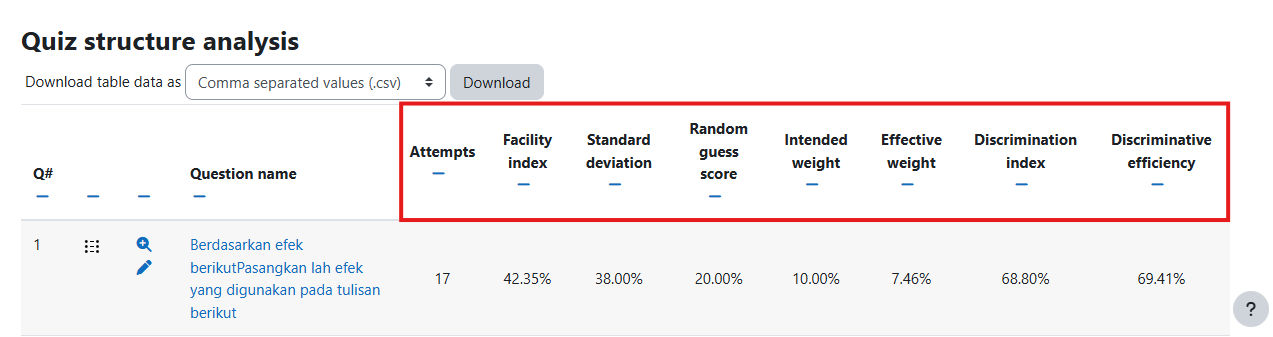
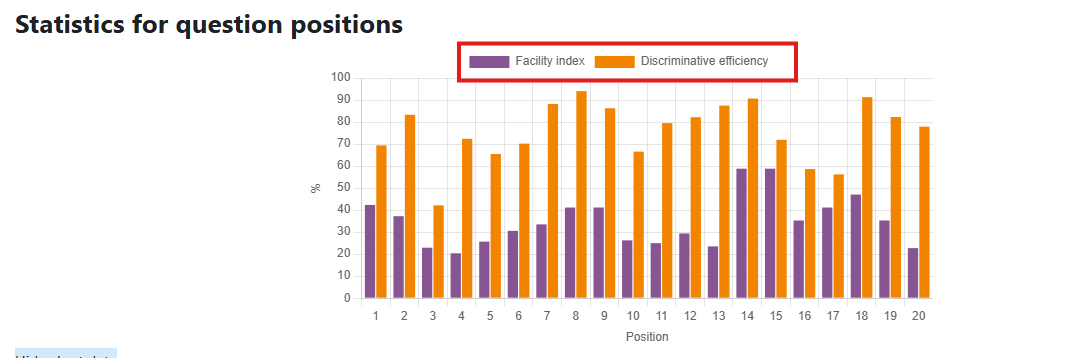
Ada beberapa point penting terkait analisis yang bisa kita ambil disini :
1. Attempts : Berapa orang yang mengakses soal tersebut
2. Facility Index : adalah metrik statistik dalam laporan kuis yang menunjukkan tingkat kesulitan butir soal, dihitung sebagai persentase peserta yang menjawab benar Indeks. Ini membantu pengajar mengevaluasi kualitas soal, di mana nilai FI lebih tinggi berarti soal lebih mudah, sedangkan nilai lebih rendah menunjukkan soal lebih sulit
3. Standard Deviation : berfungsi untuk mengukur variasi skor siswa pada pertanyaan tertentu atau keseluruhan kuis. Nilai ini menunjukkan seberapa tersebar jawaban siswa dari rata-rata; semakin kecil nilainya, semakin mirip jawaban siswa. Nilai standar deviasi rendah pada soal mudah/sulit tidak selalu berarti soal tersebut baik
4. Random Guess Score : adalah nilai perkiraan yang akan diperoleh siswa jika mereka menjawab pertanyaan kuis secara acak tanpa pengetahuan tentang materi tersebut. Skor ini digunakan dalam laporan statistik kuis MoodleDocs untuk membantu guru menganalisis efektivitas soal.
5. Intended Weight : adalah bobot skor target dalam persentase yang diberikan pada Quiz atau ujian tersebut
6. Effective Weight ; merupakan persentasi skor sebenarnya yang disumbangkan oleh Quiz atau ujian terhadap nilai total ujian.
7. Discrimination index (DI) : adalah metrik statistik dalam laporan kuis yang mengukur kemampuan butir soal untuk membedakan antara siswa berprestasi tinggi dan rendah. Menilai efisiensi diskriminatif suatu soal. Jika siswa dengan nilai total tinggi menjawab soal dengan benar, dan siswa dengan nilai rendah salah, soal tersebut memiliki DI tinggi (baik). Nilai Tinggi (Mendekati 100% atau 1.0): Soal sangat baik dalam membedakan kemampuan siswa, Nilai Rendah (< 20% atau 0.2): Menunjukkan soal terlalu mudah atau terlalu susah. Moodle biasanya menyoroti nilai rendah dengan latar belakang merah untuk ditinjau ulang. Nilai Negatif: Menunjukkan indikasi soal yang salah atau membingungkan, di mana siswa yang pandai justru menjawab salah.
8. Discriminative Efficiency : adalah metrik statistik dalam laporan kuis yang mengukur seberapa baik sebuah soal membedakan siswa berkemampuan tinggi dan rendah, relatif terhadap tingkat kesulitannya. Nilai ini membantu mengidentifikasi soal yang terlalu mudah/susah atau perlu direvisi. Nilai di atas 50% dianggap baik, sedangkan nilai yang sangat rendah menunjukkan soal tidak efektif
Penutup
Implementasi asesmen digital berbasis CBT Moodle memberikan solusi nyata terhadap permasalahan guru dalam menganalisis hasil asesmen HOTS multitipe soal. Fitur pembobotan, penilaian otomatis, dan analisis jawaban peserta didik memungkinkan guru memperoleh data yang akurat, objektif, dan mudah diinterpretasikan. Oleh karena itu, pemanfaatan CBT Moodle sangat relevan untuk meningkatkan kualitas evaluasi pembelajaran, khususnya dalam mendukung asesmen HOTS di satuan pendidikan kejuruan.